
Créer, modifier ou désactiver des utilisateurs (HR Admin)
📊 Aperçu
Certaines organisations permettent aux administrateurs RH de gérer les utilisateurs directement dans Edenred Hub Mobilité. D’autres passent par un système externe (par exemple un logiciel RH ou un outil de gestion des identités).
Si la gestion RH se fait manuellement dans votre entreprise, les RH doivent effectuer les tâches suivantes :
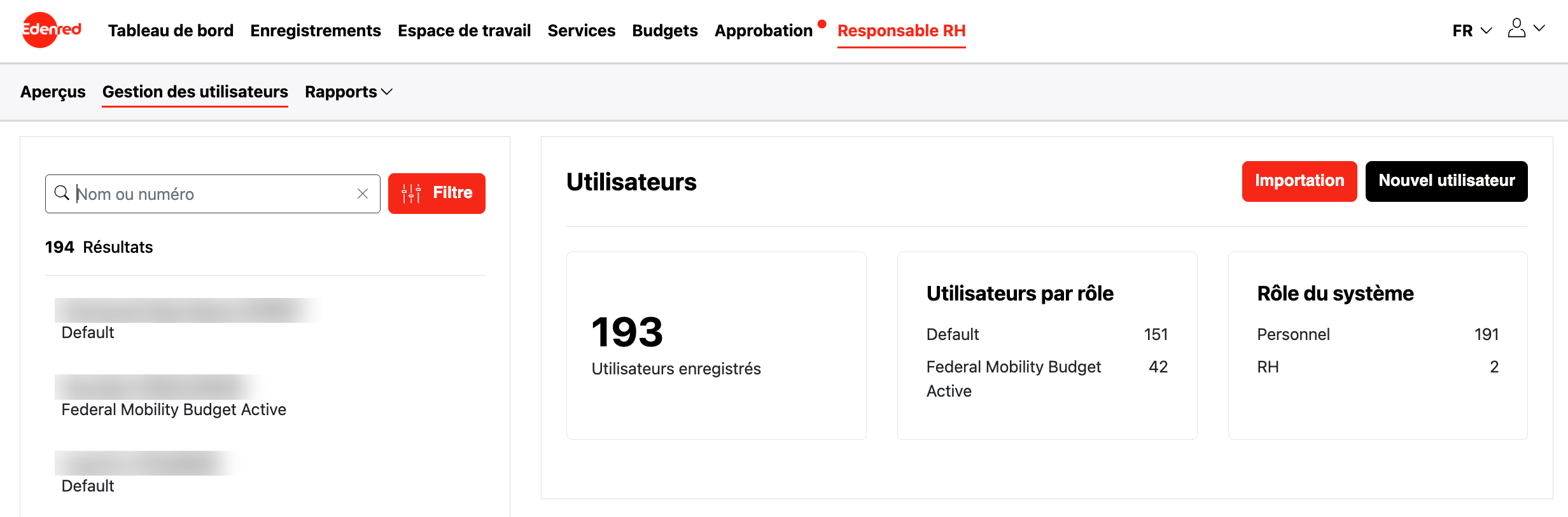
📤 Importer plusieurs utilisateurs en une fois via un fichier
Ouvrez Responsable RH → Gestion des utilisateurs.
Cliquez sur Importation (si disponible) et lisez les instructions.
📄 Téléchargez le modèle Excel et complétez les champs obligatoires pour chaque utilisateur à ajouter.
⏳ Importez le fichier complété dans Edenred Hub Mobilité et attendez que les utilisateurs soient créés.
➕ Créer un nouvel utilisateur manuellement
Ouvrez Responsable RH → Gestion des utilisateurs.
Cliquez sur Nouvel utilisateur (si disponible).
✅ Complétez les informations obligatoires et enregistrez.
✏️ Modifier un utilisateur
Ouvrez le profil de l’utilisateur.
Cliquez sur Modifier (si disponible).
✅ Mettez à jour les champs et enregistrez.
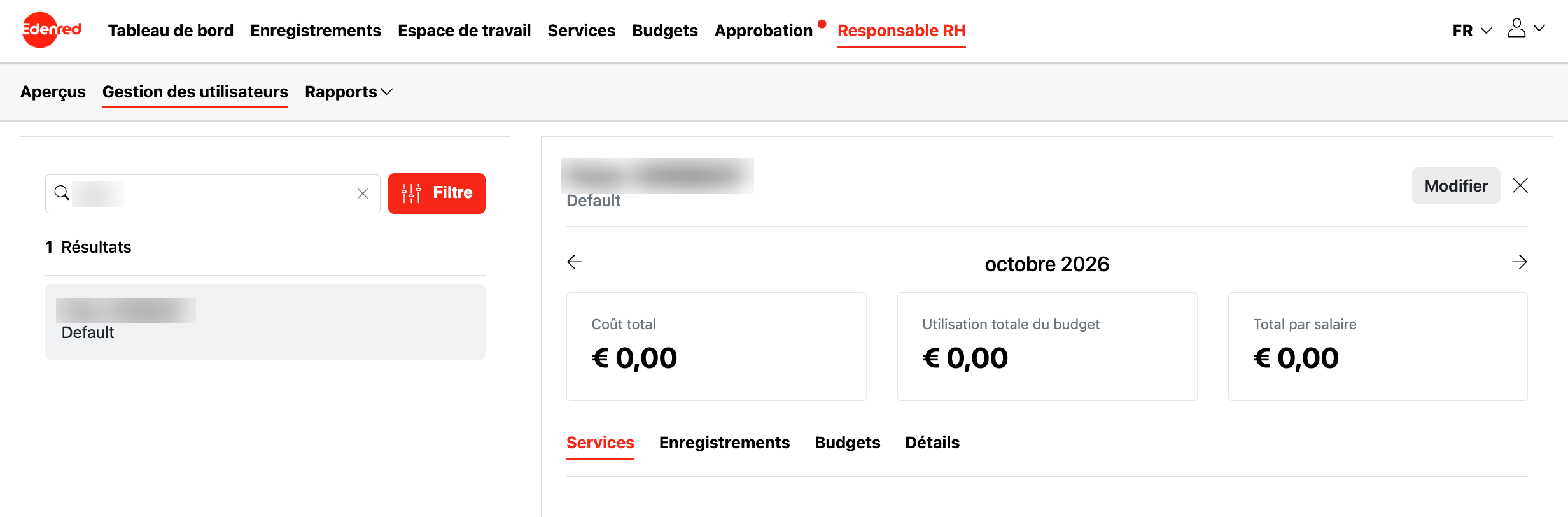
⛔ Désactiver le compte d’un utilisateur
✏️ En bas du formulaire Modifier de l’utilisateur, cliquez sur Fixer le dernier jour de travail.
📅 Indiquez la date dans le champ Dernier jour de travail.
✅ Cliquez sur Fixer.

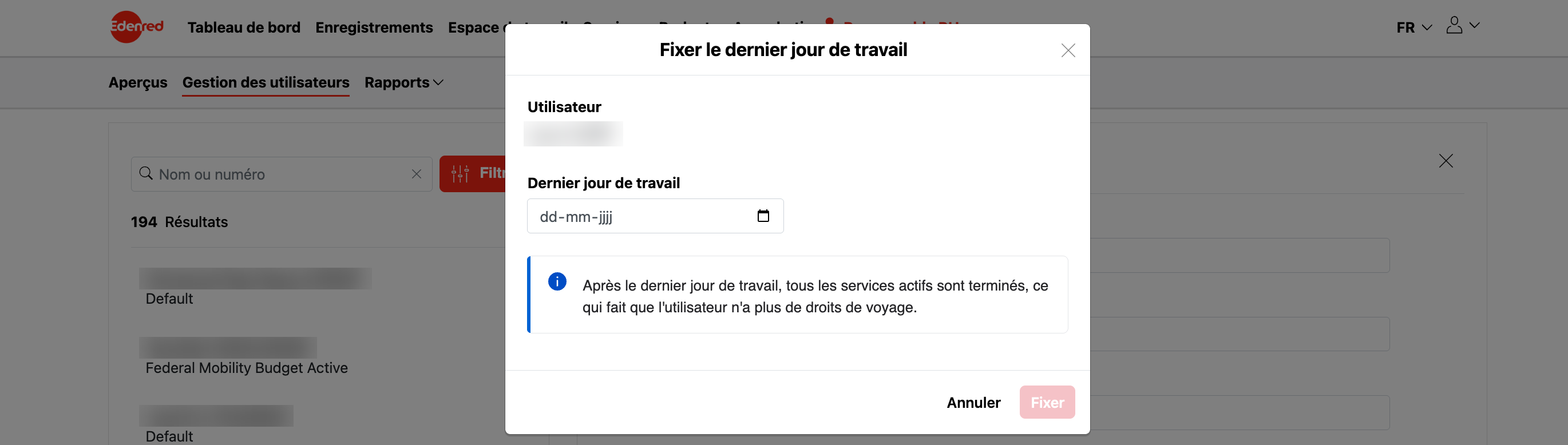
⏭️ Désactiver - et ensuite ?
🔒 Le compte de l’utilisateur est automatiquement désactivé après la date indiquée.
🚫 Tous ses services actifs prennent fin à ce moment-là, et il n’a plus de droits de déplacement.
💡 Vous ne voyez pas les options de création ou de modification ?
🔄 Votre organisation utilise une synchronisation automatique des utilisateurs. Si des données doivent être modifiées, faites-le dans votre système source et attendez la prochaine synchronisation vers Edenred Hub Mobilité.