
Comment enregistrer des trajets ou des dépenses?
Vous avez utilisé un service de mobilité que votre employeur n’a pas payé directement? Enregistrez-le dans Edenred Hub Mobilité pour être remboursé.
Deux choses à enregistrer :
🚲 Un trajet. Par exemple un trajet domicile-travail à vélo ou à pied. L’indemnité est calculée automatiquement.
🧾 Une preuve de paiement. Pour les frais en self-service que vous avez payés vous-même, comme un ticket, une session de parking ou une réparation de vélo.
Par où commencer
Connectez-vous à Edenred Hub Mobilité.
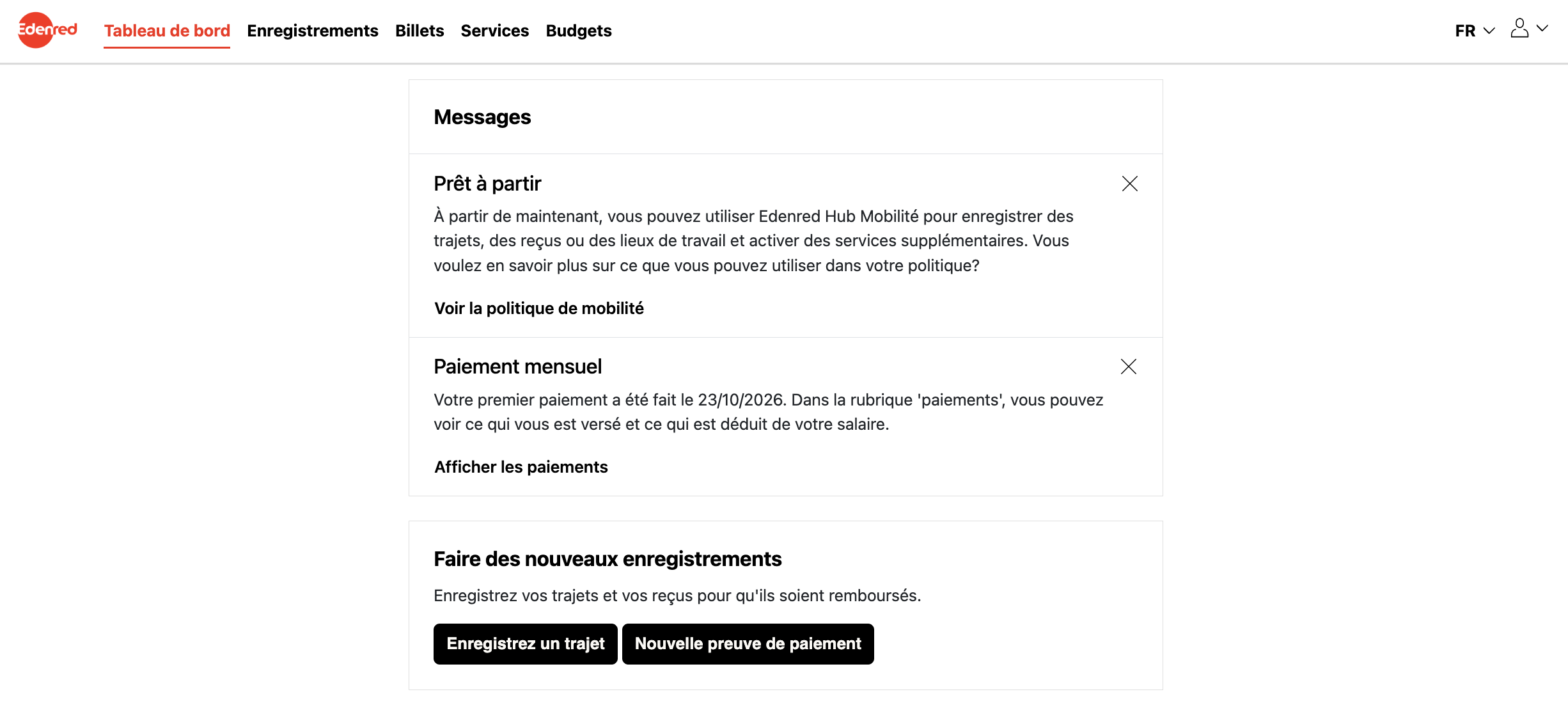
Sur le Tableau de bord, allez dans Faire des nouveaux enregistrements.
Choisissez Enregistrez un trajet ou Nouvelle preuve de paiement.
1 · Enregistrer un trajet
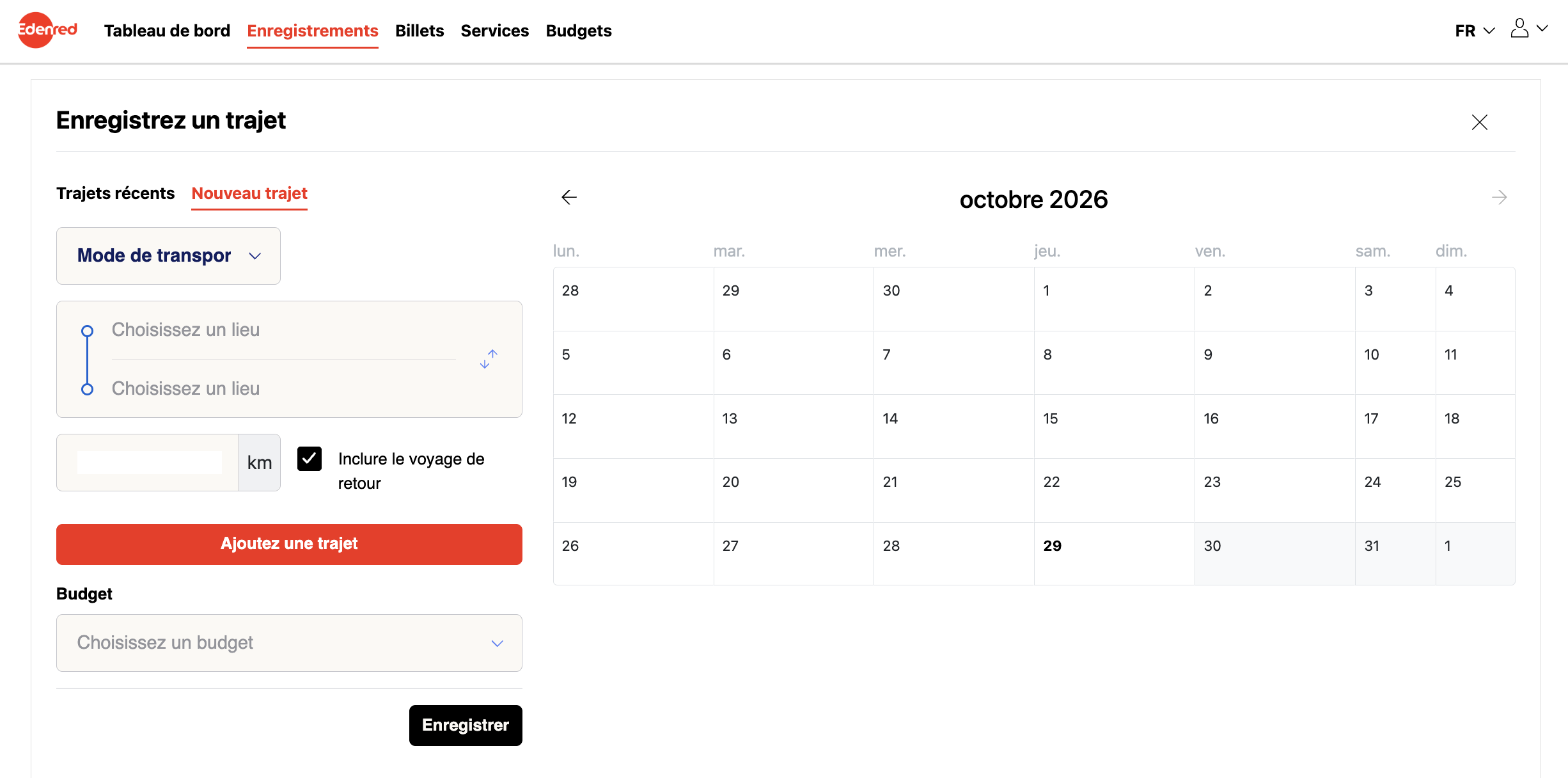
Sélectionnez Enregistrez un trajet.
C’est ici que vous créez vos trajets habituels. Si vous n’en avez pas encore, vous pouvez directement ajouter un Nouveau trajet.
Choisissez votre mode de transport. Vous voyez uniquement les modes autorisés par votre employeur.
Indiquez votre lieu de départ et d’arrivée sous Choisissez un lieu. Utilisez les flèches pour les inverser.
Vérifiez la distance en km.
Laissez Inclure le voyage de retour coché si vous avez aussi fait le trajet retour. Décochez-le pour un aller simple.
Sous Budget, choisissez le budget sur lequel le trajet doit être imputé, puis cliquez sur Enregistrer.
Une fois qu’un trajet figure dans Trajets récents, il vous suffit de le glisser-déposer sur la date à laquelle vous l’avez effectué. Les transactions sont créées automatiquement dès que vous cliquez sur Enregistrer.
2 · Envoyer une preuve de paiement
Utilisez cette option pour les frais en self-service, quand vous avez payé vous-même le prestataire de mobilité.
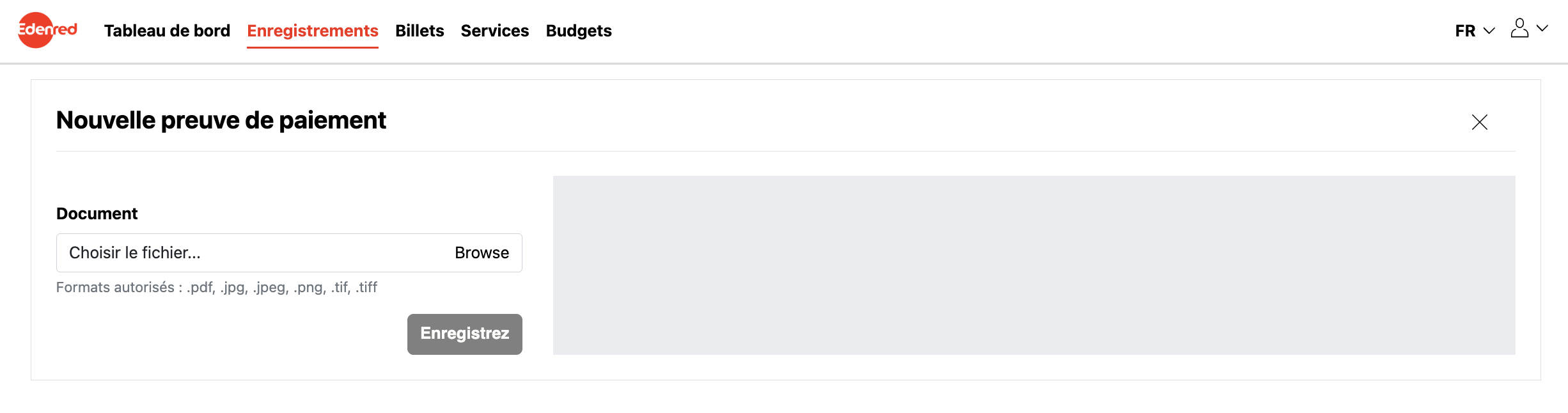
Sélectionnez Nouvelle preuve de paiement.
Sous Document, sélectionnez Browse et choisissez votre fichier. Formats autorisés : .pdf, .jpg, .jpeg, .png, .tif et .tiff.
Vérifiez l’aperçu à droite.
Sélectionnez Enregistrez.
Complétez les champs supplémentaires éventuels, comme le motif budgétaire.
Règles pour les preuves de paiement
🧾 Envoyez une preuve par paiement. Elle doit indiquer clairement le prestataire, la date et le montant.
📸 Une photo ou une capture d’écran convient, à condition qu’elle soit lisible.
✉️ Les preuves de paiement ne peuvent pas être envoyées par e-mail. Envoyez-les toujours ici.
✔️ Seuls les frais autorisés par la politique de mobilité de votre employeur sont remboursés.
Et ensuite ?
🔍 Edenred Hub Mobilité vérifie votre enregistrement selon la politique de mobilité de votre employeur et votre budget.
📋 Vous pouvez suivre son statut dans Enregistrements.
💶 Une fois approuvé, le montant vous est versé avec votre salaire.
📊 Dans la rubrique Paiements, vous voyez ce qui vous est versé et ce qui est déduit de votre salaire. Sur le Tableau de bord, sélectionnez Afficher les paiements.
Bon à savoir
💳 Vous avez la Carte Mobilité Edenred ? Vos paiements par carte chez les prestataires autorisés apparaissent alors automatiquement, et vous ne devez pas les enregistrer. Vous envoyez une preuve uniquement pour les frais que vous avez payés vous-même.
🎫 Les tickets et abonnements que vous commandez via Services sont facturés directement à votre employeur. Vous ne devez donc pas les enregistrer non plus.
💬 Une question sur un enregistrement ? Contactez le Support via le lien en bas à droite d’Edenred Hub Mobilité, en indiquant la date et le montant.
Pour toute question sur votre budget ou votre éligibilité, contactez votre service RH.